免费使用 Claude Code VSCode 扩展:用 Ollama 本地模型免订阅方案
Claude Code 是 Anthropic 推出的官方 CLI 工具,但官方服务需要付费订阅。在 VSCode 安装 Claude Code for VS Code 扩展之后,会出现一个登录订阅的默认界面,如果没有订阅就无法使用。通过配置 Ollama 本地部署的模型,我们可以免费使用类似 Claude Code 的功能,以下是详细的设置指南。
1. 安装 Ollama
前往 Ollama 官网 下载安装程序。安装后验证:
推荐使用轻量级但性能不错的模型:
2. Claude Code CLI 配置
选择合适的方式安装 Claude Code CLI,在 mac 环境下推荐以下三种安装方式:
安装完成后,执行命令可以看到 Claude Code CLI 的默认界面:
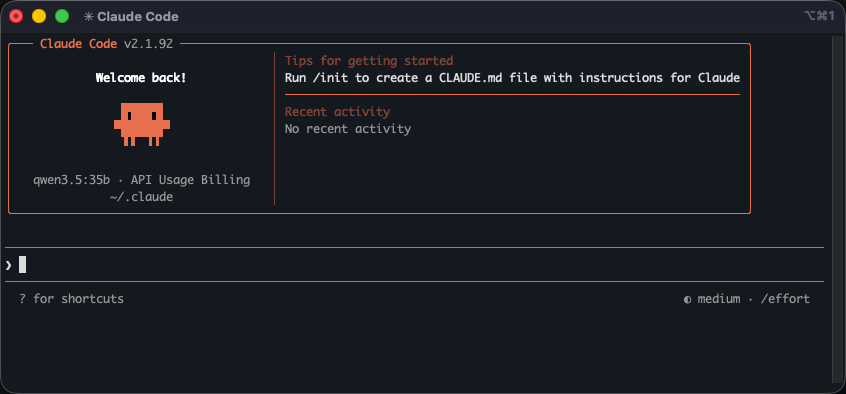
Ollama 准备了一键配置模型的启动命令
启动后,在 Claude Code 吉祥物标志下显示当前的模型,如果是指定的 qwen3.5:35b 就说明配置成功了。
3. VSCode 扩展配置
在 VSCode 扩展市场搜索 "Claude Code" 并安装。
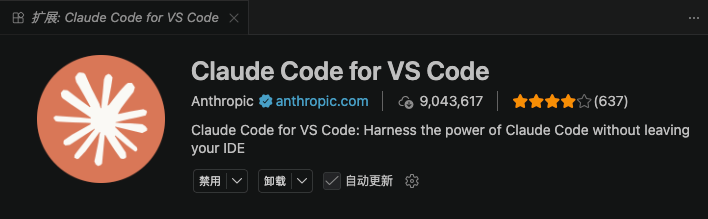
之前如果运行过 claude 命令,会在本地生成一个配置文件,路径通常是 ~/.claude/settings.json。在里面增加 Ollama 的配置:
重启 VSCode 后,打开 Claude Code 扩展,应该就能看到默认进入对话窗口了。
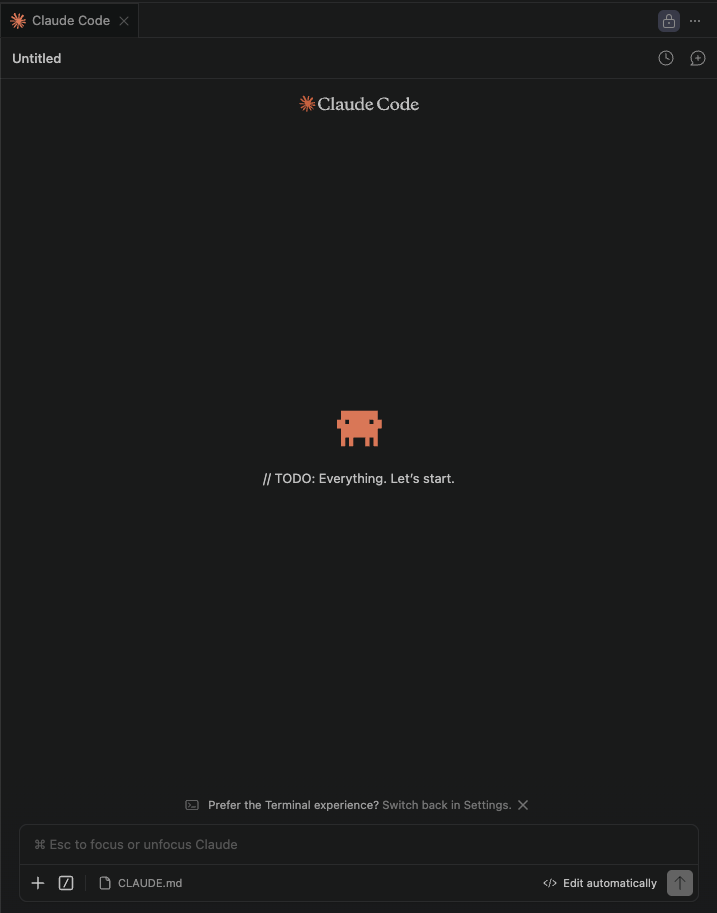
后面就可以愉快的和模型对话了。